Comment désactiver Smart App Control (SAC) sous Windows 11
Smart App Control, appelé Contrôle intelligent des applications en français, peut empêcher l'exécution de certains programmes Windows non signés.
Microsoft indique que SAC peut bloquer du code inconnu ou non signé lorsqu'il ne peut pas obtenir un verdict de sécurité fiable. Il n'existe pas de bouton permettant d'autoriser uniquement une application précise : pour exécuter une application bloquée par SAC, il faut soit la signer, soit désactiver SAC.
Étape 1 — Ouvrir « Sécurité Windows »
Cliquez sur le bouton Démarrer de Windows, puis tapez :
Sécurité Windows
Ouvrez ensuite l'application Sécurité Windows.
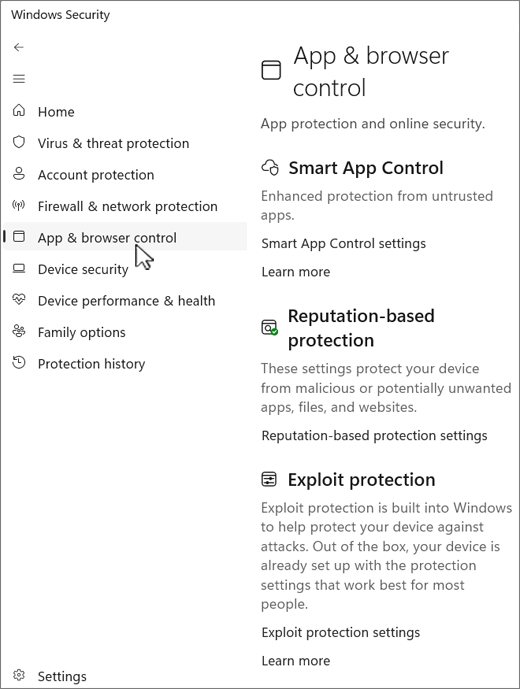
Étape 2 — Ouvrir le contrôle des applications
Dans la fenêtre Sécurité Windows, cliquez sur :
Vous arrivez sur une page présentant notamment la rubrique Contrôle intelligent des applications / Smart App Control.
Étape 3 — Ouvrir les paramètres de Smart App Control
Dans la rubrique Smart App Control, cliquez sur :
Le nom exact peut légèrement varier selon la langue et la version de Windows 11.

Étape 4 — Choisir « Désactivé »
Dans les paramètres de Smart App Control, sélectionnez :
Windows peut afficher un message d'avertissement. Lisez-le puis confirmez la désactivation si vous souhaitez continuer.
Étape 5 — Vérifier que SAC est désactivé
Vous pouvez ensuite relancer l'utilitaire que Windows refusait d'exécuter.
Pourquoi mon utilitaire est-il bloqué ?
Si un programme n'est pas signé numériquemen, Smart App Control peut considérer le programme comme non approuvé et empêcher son exécution.
La désactivation de SAC ne signifie pas que le programme est dangereux. Cela signifie simplement que cette couche de protection de Windows ne l'empêchera plus de démarrer.
⚠ À propos de la réactivation
Le comportement peut dépendre de la version de Windows 11. Microsoft documente que le passage manuel à Désactivé peut empêcher le retour au mode Évaluation et indique aussi que des mises à jour récentes de Windows permettent, dans certains cas, de réactiver Smart App Control sans réinstallation.
Sources
- Microsoft Support — Contrôle de navigateur & d’application dans l’application Sécurité Windows
- Microsoft Support — Questions fréquentes sur Smart App Control
- Microsoft Learn — Vue d’ensemble de Smart App Control
Les captures utilisées dans cette page sont des exemples : l'interface peut évoluer avec les mises à jour de Windows 11.